Retouchez une image. Automatisez les mille suivantes.
Enchaînez détourage, retouches IA, agrandissement, recadrages et préréglages d'export dans un workflow réutilisable, puis appliquez-le à tout un dossier de photos en une fois.
Configuration gratuite · 78 modèles prêts à l'emploi
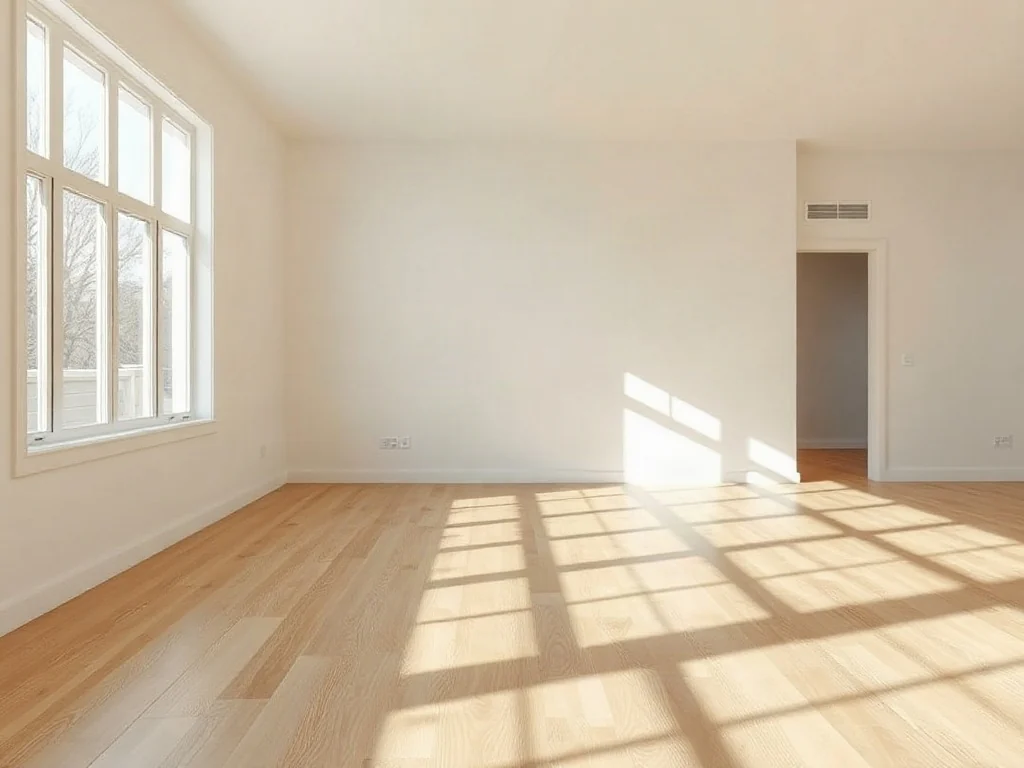
Meublez cette pièce vide en un salon scandinave lumineux : canapé en lin, tapis en laine, table basse en chêne, plantes. Conservez les murs, les fenêtres et le sol.
EntréePièce vide
Des photos brutes aux fichiers finis en trois étapes
- 01
Créez votre recette
Partez d'un modèle ou d'une toile vierge, et reliez nos outils IA dans l'ordre dont vous avez besoin.
- 02
Déposez le lot
Importez un dossier de photos. Chaque image passe par les mêmes étapes, avec les mêmes réglages.
- 03
Validez et téléchargez
Validez les résultats avant les étapes payantes, puis téléchargez tous les fichiers dans un seul zip, nommés à votre façon.
Conçu pour la façon dont votre secteur travaille
Chaque secteur a ses modèles, construits autour de ses tâches quotidiennes. Utilisez-les tels quels ou modifiez n'importe quelle étape.
Chaque photo d'annonce, meublée et prête pour les portails.
Désencombrez les pièces, meublez les espaces vides en home staging virtuel, remplacez les ciels gris et exportez pour chaque portail, en gardant les originaux à côté par transparence.
Workflows populaires
- Home staging en trois styles
- Pièce vide
- 3 styles déco
- Home staging virtuel
- Validation
- Du jour au crépuscule
- Photo extérieure
- Retouche IA : crépuscule
- Comparaison
- Pack d'annonce complet
- Amélioration
- Validation
- Fichiers portails, web et print
Tout ce qu'une chaîne de production exige
Points de validation
Mettez le lot en pause pour valider, rejeter ou refaire chaque résultat avant l'étape suivante.
Variantes
Testez plusieurs prompts, fonds ou coloris sur chaque image en une seule exécution.
Préréglages d'export
Une image en entrée, un fichier pour Amazon, eBay, Shopify, Instagram, Pinterest et d'autres en sortie.
Le coût avant de lancer
Voyez combien d'opérations un lot nécessite avant de le lancer. Les étapes déjà faites ne sont jamais facturées deux fois.
Enregistrez et relancez
Vos workflows sont enregistrés dans votre compte : le lot de la semaine prochaine n'est qu'à un import.
Noms de fichiers intelligents
Nommez les fichiers avec le nom d'origine, un numéro ou le préréglage, pour qu'ils arrivent prêts à publier.
Questions fréquentes
Qu'est-ce qu'un workflow de retouche d'images ?
Une suite enregistrée d'étapes de retouche, par exemple détourer, ajouter une ombre et exporter pour Amazon, appliquée à chaque image importée. Vous le configurez une fois et le réutilisez pour chaque nouveau lot.
Quels outils puis-je utiliser dans un workflow ?
Détourage, retouche IA, suppression d'objets, génération d'images, agrandissement, colorisation, vectorisation, conversion de résolution et de format, ainsi que des étapes de recadrage, fond, ombre et préréglages d'export. Les étapes se combinent dans n'importe quel ordre.
Comment un workflow est-il facturé ?
Chaque étape IA coûte la même chose que l'outil utilisé seul, une fois par image. Recadrages, fonds, ombres et préréglages d'export s'exécutent dans votre navigateur et sont gratuits. L'éditeur affiche une estimation avant chaque exécution.
Puis-je vérifier les résultats avant la fin du lot ?
Oui. Ajoutez une étape de validation n'importe où dans le workflow pour valider, rejeter ou refaire chaque image avant qu'elle ne continue : seuls les résultats que vous gardez atteignent les étapes payantes.
Faut-il des compétences en graphisme ou en technique ?
Non. Choisissez un modèle pour votre secteur, déposez vos photos et lancez. Vous pouvez ouvrir n'importe quelle étape pour ajuster ses réglages ou son prompt quand vous voulez plus de contrôle.
Votre prochain lot pourrait déjà être terminé.
Choisissez un modèle, déposez vos photos et laissez le workflow faire le reste.
Commencer