Redaguokite vieną nuotrauką. Automatizuokite kitą tūkstantį.
Sujunkite fono pašalinimą, DI redagavimą, didinimą, apkirpimą ir eksporto nustatymus į pakartotinai naudojamą darbo eigą ir pritaikykite ją visam nuotraukų aplankui vienu kartu.
Nemokama sukurti · paruoštų šablonų: 78
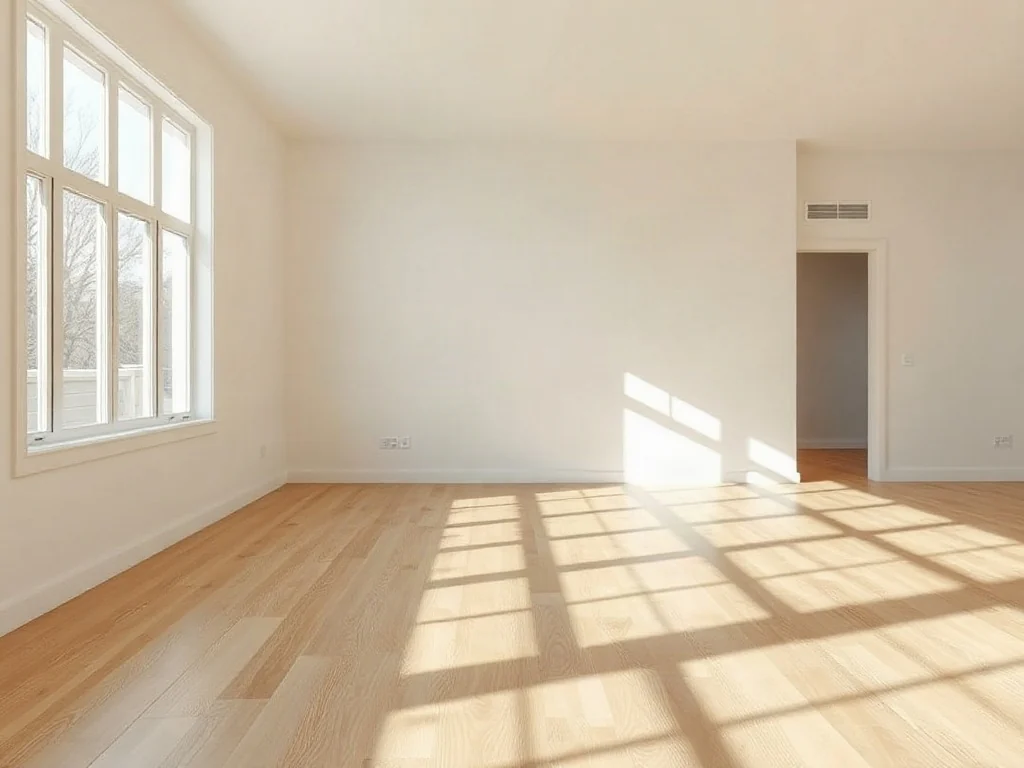
Apstatykite šį tuščią kambarį kaip šviesią skandinavišką svetainę: lininė sofa, vilnonis kilimas, ąžuolinis kavos staliukas, augalai. Palikite sienas, langus ir grindis.
ĮvestisTuščias kambarys
Nuo neapdorotų nuotraukų iki baigtų failų per tris žingsnius
- 01
Sukurkite receptą
Pradėkite nuo šablono arba tuščios drobės ir sujunkite mūsų DI įrankius reikiama tvarka.
- 02
Įkelkite paketą
Įkelkite nuotraukų aplanką. Kiekviena nuotrauka pereina tuos pačius žingsnius su tais pačiais nustatymais.
- 03
Peržiūrėkite ir atsisiųskite
Patvirtinkite rezultatus prieš mokamus žingsnius ir atsisiųskite visus failus viename zip archyve, pavadintus taip, kaip norite.
Sukurta pagal tai, kaip dirba jūsų sritis
Kiekviena sritis turi šablonus, sukurtus pagal kasdienes užduotis. Naudokite juos tokius, kokie yra, arba pakeiskite bet kurį žingsnį.
Kiekviena skelbimo nuotrauka – apstatyta ir paruošta portalams.
Sutvarkykite patalpas, apstatykite tuščius kambarius virtualiu home staging, pakeiskite pilką dangų ir eksportuokite kiekvienam portalui – originalai lieka šalia skaidrumui užtikrinti.
Populiarios darbo eigos
- Home staging trimis stiliais
- Tuščias kambarys
- 3 interjero stiliai
- Virtualus home staging
- Peržiūra
- Iš dienos į prieblandą
- Išorės nuotrauka
- DI redagavimas: prieblanda
- Palyginimas
- Pilnas skelbimo rinkinys
- Pagerinti
- Peržiūra
- Failai portalui, svetainei ir spaudai
Viskas, ko reikia gamybos grandinei
Peržiūros žingsniai
Sustabdykite paketą, kad patvirtintumėte, atmestumėte ar perdarytumėte kiekvieną rezultatą prieš kitą žingsnį.
Variantai
Išbandykite kelias užklausas, fonus ar spalvas kiekvienai nuotraukai per vieną paleidimą.
Eksporto nustatymai
Viena nuotrauka įeina – išeina failai Amazon, eBay, Shopify, Instagram, Pinterest ir kitoms platformoms.
Kainą žinokite iš anksto
Prieš pradėdami matykite, kiek operacijų reikės paketui. Jau atlikti žingsniai niekada neapmokestinami du kartus.
Išsaugokite ir paleiskite iš naujo
Darbo eigos išsaugomos jūsų paskyroje, tad kitos savaitės paketui pakaks vieno įkėlimo.
Išmanūs failų pavadinimai
Pavadinkite failus pagal originalų pavadinimą, numerį ar nustatymą, kad jie būtų paruošti įkelti.
Dažniausi klausimai
Kas yra nuotraukų redagavimo darbo eiga?
Tai išsaugota redagavimo žingsnių seka, pavyzdžiui, pašalinti foną, pridėti šešėlį ir eksportuoti Amazon, kuri pritaikoma kiekvienai įkeltai nuotraukai. Ją nustatote vieną kartą ir naudojate kiekvienam naujam paketui.
Kokius įrankius galiu naudoti darbo eigoje?
Fono pašalinimą, DI redagavimą, objektų pašalinimą, vaizdų generavimą, didinimą, spalvinimą, vektorizavimą, DPI ir formato konvertavimą, taip pat apkirpimo, fono, šešėlio ir eksporto nustatymų žingsnius. Žingsnius galima derinti bet kokia tvarka.
Kaip apmokestinama darbo eiga?
Kiekvienas DI žingsnis kainuoja tiek pat, kiek atskiras to įrankio naudojimas, vieną kartą už nuotrauką. Apkirpimas, fonai, šešėliai ir eksporto nustatymai veikia jūsų naršyklėje ir yra nemokami. Redaktorius prieš kiekvieną paleidimą parodo sąmatą.
Ar galiu patikrinti rezultatus prieš pasibaigiant paketui?
Taip. Bet kurioje darbo eigos vietoje pridėkite peržiūros žingsnį ir patvirtinkite, atmeskite arba perdarykite kiekvieną nuotrauką prieš jai keliaujant toliau. Taip į mokamus žingsnius pateks tik tie rezultatai, kuriuos pasiliekate.
Ar reikia dizaino ar techninių įgūdžių?
Ne. Pasirinkite savo sričiai skirtą šabloną, įkelkite nuotraukas ir paspauskite paleisti. Norėdami daugiau kontrolės, galite atidaryti bet kurį žingsnį ir pakeisti jo nustatymus ar užklausą.
Jūsų kitas paketas galėtų būti jau baigtas.
Pasirinkite šabloną, įkelkite nuotraukas, o visa kita padarys darbo eiga.
Pradėti kurti