Color Profile Converter
ပုံများကို RGB, CMYK နှင့် အခြား အရောင် profile များအကြား အွန်လိုင်း ပြောင်းပါ။ ပရော်ဖက်ရှင်နယ် ပုံနှိပ်ခြင်းအတွက် တိကျသော အရောင်ဖြင့် ပုံနှိပ်ရန်အသင့် ဖိုင်များကို ပြင်ဆင်ပါ။
ဝန်ဆောင်မှုကို အသုံးပြုခြင်းဖြင့် စည်းမျဉ်းစည်းကမ်းများ နှင့် ကိုယ်ရေးအချက်အလက်ဆိုင်ရာ မူဝါဒ ကို သဘောတူပြီး ဖြစ်ပါသည်။
မျက်နှာပြင်မှ ပုံနှိပ်အထိ တိကျသော အရောင်
မျက်နှာပြင်ပေါ်တွင် ပြသည်ဖြစ်စေ၊ စက္ကူပေါ်တွင် ပုံနှိပ်သည်ဖြစ်စေ သင့်ပုံများ ရည်ရွယ်ထားသည့်အတိုင်း အတိအကျ မြင်ရစေရန် အရောင် profile များကို တိကျစွာ ပြောင်းပါ။
ပုံနှိပ်ရန်အသင့် Output
RGB ပုံများကို ပရော်ဖက်ရှင်နယ်အဆင့် တိကျမှုဖြင့် CMYK သို့ ပြောင်းပါ။ ကျွန်ုပ်တို့၏ ကိရိယာသည် ကျယ်ပြန့်သော RGB gamut မှ အရောင်များကို ပုံနှိပ်နိုင်သော CMYK အပိုင်းအခြားသို့ map လုပ်ပေးသဖြင့် ပုံနှိပ်ရလဒ်သည် သင်စိတ်ကူးထားသည့်အတိုင်း ဖြစ်ပါသည်။
အရောင်တိကျမှု
Industry-standard အရောင် management ဖြင့် အလုပ်လုပ်သော ကျွန်ုပ်တို့၏ converter သည် ပရော်ဖက်ရှင်နယ် prepress ဆော့ဖ်ဝဲကဲ့သို့ပင် အရောင် space များအကြား tone တိကျမှု၊ contrast နှင့် အသေးစိတ်ကို ထိန်းသိမ်းပေးပါသည်။
လုံခြုံပြီး လျှို့ဝှက်
သင့်ပုံများကို SSL ကုဒ်ဝှက်ဖြင့် လုံခြုံစွာ လုပ်ဆောင်ပါသည်။ ပြောင်းပြီးနောက် ဖိုင်များကို အလိုအလျောက် ဖျက်ပစ်သဖြင့် သင့်ဖန်တီးမှုများ လျှို့ဝှက်ထားဆဲ ဖြစ်ပါသည်။
Workflow တိုင်းအတွက် အရောင် Profile များ
ဓာတ်ပုံရိုက်သည်ဖြစ်စေ၊ ဒီဇိုင်းဆွဲသည်ဖြစ်စေ၊ ပုံနှိပ်သည်ဖြစ်စေ ထုတ်လုပ်မှုအဆင့်တိုင်းတွင် အကောင်းဆုံးရလဒ်ရရန် မှန်ကန်သော အရောင် space ကို သုံးပါ။
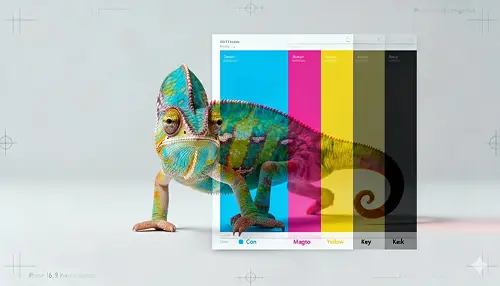
sRGB — ဒစ်ဂျစ်တယ်နှင့် ဝဘ်
sRGB သည် monitor နှင့် smartphone မှ ဆိုရှယ်မီဒီယာ နှင့် ဝက်ဘ်ဆိုက် များအထိ ဒစ်ဂျစ်တယ် မျက်နှာပြင်များအတွက် စံနှုန်းဖြစ်ပါသည်။
သင့်ပုံများကို အွန်လိုင်းတွင် သုံးမည်ဆိုပါက sRGB က စက်ပစ္စည်းတိုင်းနီးပါးတွင် တစ်သမတ်တည်း ခန့်မှန်းနိုင်သော အရောင်ကို သေချာစေပါသည်။ ကင်မရာ၊ ဘရောက်ဇာနှင့် အီးမေးလ် ဖောက်သည် အများစု၏ default အရောင် space ဖြစ်သဖြင့် ဒစ်ဂျစ်တယ် ဖြန့်ဝေမှုအတွက် အလုံခြုံဆုံး ရွေးချယ်မှု ဖြစ်ပါသည်။

Adobe RGB — ဓာတ်ပုံ
Adobe RGB သည် sRGB ထက် ပိုကျယ်သော gamut ကို ဖမ်းယူနိုင်ပြီး sRGB က ဖြတ်ထုတ်လိုက်သော ပိုစိုပြည်သည့် အစိမ်း၊ cyan နှင့် saturated tone များကို ထိန်းသိမ်းပေးပါသည်။
ပရော်ဖက်ရှင်နယ် ဓာတ်ပုံဆရာများသည် ပြင်ဆင်စဉ် အရောင်အချက်အလက် အများဆုံးကို ထိန်းထားရန် Adobe RGB ဖြင့် ရိုက်ကြပါသည်။ ပုံနှိပ်ရန် output လိုအပ်သည့်အခါ Adobe RGB က CMYK ပြောင်းရန် အချက်အလက် ပိုပေးသဖြင့် ပိုချောမွေ့သော gradient နှင့် ပိုတောက်ပသော ပုံနှိပ် tone များကို ရရှိစေပါသည်။
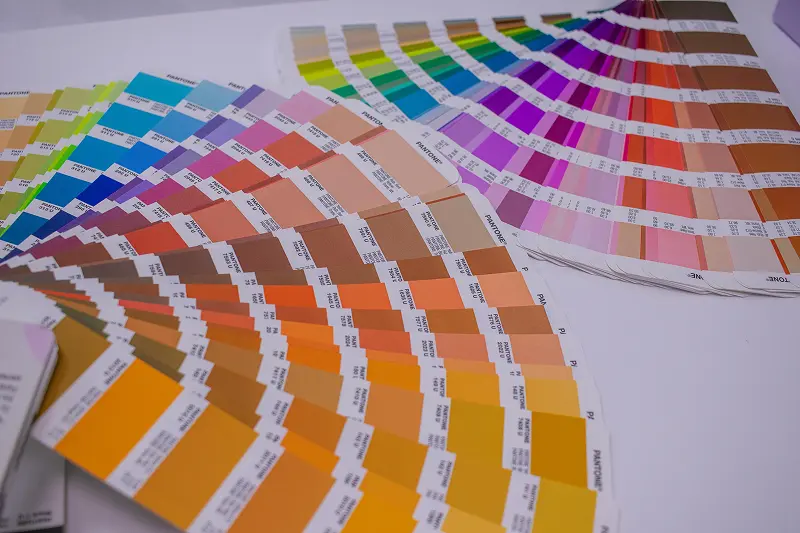
CMYK — စီးပွားဖြစ် ပုံနှိပ်ခြင်း
CMYK (Cyan, Magenta, Yellow, Key/Black) သည် offset နှင့် ဒစ်ဂျစ်တယ် ပုံနှိပ်စက်တိုင်း သုံးသော အရောင် မော်ဒယ် ဖြစ်ပါသည်။ ပုံနှိပ်ရန် ဖိုင် မပို့မီ CMYK သို့ ပြောင်းခြင်းက စက္ကူပေါ်တွင် အရောင်ထွက်ပုံကို အပြည့်အဝ ထိန်းချုပ်နိုင်စေပါသည်။
မှန်ကန်စွာ မပြောင်းပါက ပုံနှိပ်တိုက်များက ၎င်းတို့၏ အလိုအလျောက် mapping ကို သုံးပြီး မကြာခဏ မှိုင်းသော၊ ရွေ့သွားသော သို့မဟုတ် ခန့်မှန်းမရသော ရလဒ်များ ထွက်တတ်ပါသည်။ မှန်ကန်သော ICC profile ဖြင့် ရည်ရွယ်ချက်ရှိရှိ RGB မှ CMYK ပြောင်းခြင်းက မမျှော်လင့်သော ပြဿနာများကို ဖယ်ရှားပေးပါသည်။
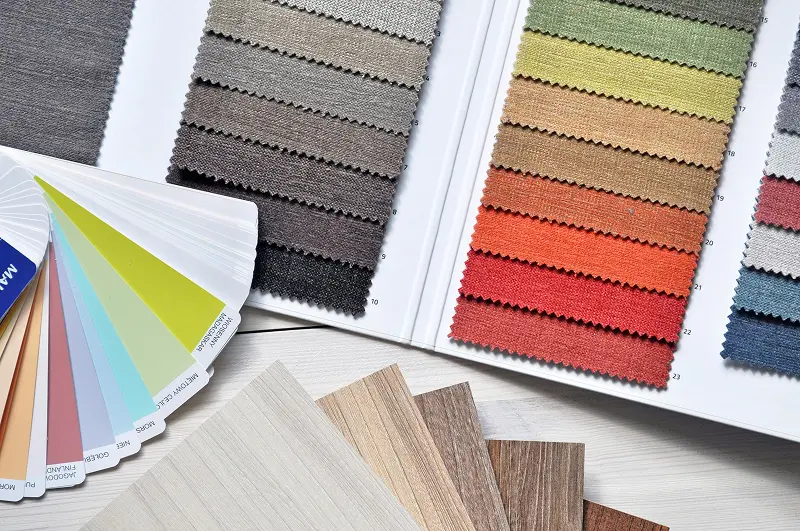
ICC Profile — တိကျသော ကိုက်ညီမှု
ICC profile များသည် စက်ပစ္စည်း (ကင်မရာ၊ monitor သို့မဟုတ် printer) တစ်ခု အရောင်ထုတ်ပုံကို စံသတ်မှတ်ဖော်ပြချက်များ ဖြစ်ပါသည်။ Workflow အဆင့်တိုင်းတွင် မှန်ကန်သော profile ကို သုံးခြင်းက မျက်နှာပြင်ပေါ်တွင် မြင်ရသည်နှင့် ပုံနှိပ်စက်မှ ထွက်လာသည် ကိုက်ညီစေပါသည်။
FOGRA39 (ဥရောပ coated စက္ကူ)၊ SWOP (မြောက်အမေရိက ဝဘ် offset) နှင့် GRACoL (US စီးပွားဖြစ်ပုံနှိပ်) ကဲ့သို့ အသုံးများသော profile များက သတ်မှတ်ထားသော ပုံနှိပ်အခြေအနေများကို ယုံကြည်စိတ်ချစွာ ချိန်ညှိနိုင်စေပါသည်။
သင့်ပုံများကို ပုံနှိပ်ရန် ပြင်ဆင်ဖို့ အဆင်သင့်ဖြစ်ပြီလား။
ပရော်ဖက်ရှင်နယ် တိကျမှုဖြင့် အရောင် profile ပြောင်းရန် သင့်ပုံများကို အပ်လုဒ်လုပ်ပါ။ မျက်နှာပြင်မှ ပုံနှိပ်စက်အထိ အရောင်တိကျမှုကို ထိန်းသိမ်းပါ။
Converter လုပ်ဆောင်ချက်များ
ပရော်ဖက်ရှင်နယ် ပုံနှိပ်ခြင်းအတွက် ပုံများ ပြင်ဆင်ရန် လိုအပ်သမျှ။
Batch လုပ်ဆောင်ခြင်း
ပုံများစွာကို တစ်ပြိုင်နက် ပြောင်းပါ — ဓာတ်ပုံ shoot တစ်ခုလုံး သို့မဟုတ် ကတ်တလောက်များကို ပုံနှိပ်ရန် ပြင်ဆင်ရာတွင် အကောင်းဆုံး။
အရောင် Space မျိုးစုံ
RGB, CMYK, sRGB, Adobe RGB နှင့် စိတ်ကြိုက် ICC profile ပြောင်းလဲမှုများကို ပံ့ပိုးပါသည်။
ဖော်မတ် မျိုးစုံ ပံ့ပိုးမှု
ပုံနှိပ်နှင့် ဝဘ် workflow များနှင့် အများဆုံး ကိုက်ညီစေရန် JPG, PNG, WebP နှင့် TIFF ဖြင့် အပ်လုဒ်နှင့် export လုပ်ပါ။
ကျွန်ုပ်တို့၏ အသုံးပြုသူများ ပြောသည်များ
Print Studio Pro
အမြဲတမ်း ပြီးပြည့်စုံသော CMYK ပြောင်းလဲမှု
"Photoshop မှာ လက်ဖြင့်ပြောင်းတာကနေ ဒီ ကိရိယာကို ပြောင်းသုံးပြီး prepress ပြင်ဆင်ချိန်ကို တစ်ဝက် လျှော့ချနိုင်ခဲ့ပါတယ်။ အရောင်တွေက proof ပုံနှိပ် တွေနဲ့ အမြဲ ကိုက်ညီပါတယ်။"
Wedding ဓာတ်ပုံဆရာ
Album အရောင်တွေ ကျွန်တော် ပြင်ဆင် ထားတဲ့အတိုင်း ဖြစ်လာပြီ
"အရင်က ပုံနှိပ်ထားတဲ့ မင်္ဂလာ album တွေက မျက်နှာပြင် နဲ့ယှဉ်ရင် မှိုင်းနေခဲ့ပါတယ်။ အခု Adobe RGB ဖိုင် တွေကို CMYK သို့ ပြီးပြည့်စုံစွာ ပြောင်းနိုင်ပြီ — အသားအရောင်တွေ အတိအကျပါပဲ။"
ဒီဇိုင်း အေဂျင်စီ
ပုံနှိပ် workflow တစ်ခုလုံးကို ချောမွေ့စေခဲ့
"အမှတ်တံဆိပ် asset ရာနဲ့ချီကို RGB ကနေ CMYK သို့ batch ပြောင်းဖို့ အရင်က နာရီများစွာ ကြာခဲ့ပါတယ်။ ဒီ ကိရိယာက မိနစ်ပိုင်းအတွင်း တစ်သမတ်တည်းသော ရလဒ်နဲ့ လုပ်ပေးပါတယ်။"
မေးလေ့ရှိသော မေးခွန်းများ
မျက်နှာပြင်များသည် အလင်း (RGB) ဖြင့် အရောင်ပြပြီး printer များသည် မင် (CMYK) ကို သုံးပါသည်။ ဤ အရောင် space များ၏ gamut မတူညီသဖြင့် တောက်ပသော RGB အရောင်များစွာကို မင်ဖြင့် ပြန်ထုတ်၍ မရပါ။ ပုံနှိပ်မီ ပြောင်းခြင်းက အရောင် map လုပ်ပုံကို ထိန်းချုပ်နိုင်စေပြီး မှိုင်းသော သို့မဟုတ် ရွေ့သွားသော ပုံနှိပ်ရလဒ်ကို ရှောင်နိုင်စေပါသည်။
CMYK ၏ gamut သည် RGB ထက် ကျဉ်းသဖြင့် အရောင်အနည်းငယ် ပြောင်းလဲမှုကို မျှော်လင့်ရပါမည်။ Saturation မြင့်သော အပြာ၊ ခရမ်းနှင့် အစိမ်းများ အများဆုံး ထိခိုက်ပါသည်။ ကျွန်ုပ်တို့၏ ကိရိယာသည် မြင်သာသော ကွာခြားမှုကို အနည်းဆုံးဖြစ်စေပြီး ပုံ၏ အသွင်တစ်ခုလုံးကို ထိန်းထားရန် ပရော်ဖက်ရှင်နယ် rendering intent နှင့် ICC profile များကို သုံးပါသည်။
ICC profile သည် စက်ပစ္စည်းတစ်ခု အရောင်ထုတ်ပုံကို ဖော်ပြပါသည်။ ပုံနှိပ်ခြင်းအတွက် အသုံးများသော profile များတွင် FOGRA39 (ဥရောပ coated စက္ကူ)၊ SWOP (US ဝဘ် offset) နှင့် GRACoL (US စီးပွားဖြစ်ပုံနှိပ်) ပါဝင်ပါသည်။ မည်သည့် profile သုံးရမည်ကို သင့်ပုံနှိပ်တိုက်ကို မေးပါ — မှန်ကန်သော profile ကို သုံးခြင်းက အတိကျဆုံး အရောင်ကို သေချာစေပါသည်။
50 MB အထိ JPG, PNG နှင့် WebP အပ်လုဒ်များကို ပံ့ပိုးပါသည်။ ပြောင်းပြီးသော ဖိုင်များကို ဖော်မတ် မျိုးစုံဖြင့် export လုပ်နိုင်ပါသည်။ ပုံနှိပ်ခြင်းအတွက် အရောင်တိကျမှုနှင့် အသေးစိတ်ကို ထိန်းထားရန် TIFF နှင့် အရည်အသွေးမြင့် JPG ကို အကြံပြုပါသည်။
ပြောင်းနိုင်ပါသည်၊ ကျွန်ုပ်တို့၏ ကိရိယာသည် နှစ်ဖက်စလုံးကို ပံ့ပိုးပါသည်။ သို့သော် ပထမအကြိမ် ပြောင်းစဉ် gamut clipping ဖြစ်ခဲ့ပါက CMYK မှ RGB သို့ ပြောင်းခြင်းဖြင့် မူရင်းအရောင်များကို အပြည့်အဝ ပြန်မရနိုင်ပါ။ အကောင်းဆုံးရလဒ်အတွက် မူရင်း RGB ဖိုင်များကို အမြဲ သိမ်းထားပါ။
သင့်ပုံများကို ပုံနှိပ်ရန် ပြင်ဆင်ဖို့ အဆင်သင့်ဖြစ်ပြီလား။
ပရော်ဖက်ရှင်နယ် တိကျမှုဖြင့် အရောင် profile ပြောင်းရန် သင့်ပုံများကို အပ်လုဒ်လုပ်ပါ။ မျက်နှာပြင်မှ ပုံနှိပ်စက်အထိ အရောင်တိကျမှုကို ထိန်းသိမ်းပါ။
အသုံးပြုသူများ
သင့်ကိုယ်ပိုင် ဆော့ဖ်ဝဲမှ listing ဓာတ်ပုံများကို staging လုပ်ပြီး ပိုကောင်းအောင် ပြုလုပ်ပါ
သင့် CRM၊ ဝက်ဘ်ဆိုက် သို့မဟုတ် portal feed ကို ချိတ်ဆက်ပြီး listing အသစ်များ ဝင်လာသည်နှင့် အခန်းလွတ်များကို staging လုပ်ခြင်း၊ နေ့ဓာတ်ပုံများကို ညနေစောင်းပုံအဖြစ် ပြောင်းခြင်းနှင့် အိမ်ခြံမြေ ဓာတ်ပုံများကို upscale လုပ်ခြင်းတို့ကို အလိုအလျောက် ပြုလုပ်ပါ။
API ဖြင့် Virtual staging
အခန်းဓာတ်ပုံနှင့် prompt ပို့လိုက်ပါက staging လုပ်ပြီး ဓာတ်ပုံကို ပြန်ရပါမည်။ ညနေစောင်းပုံနှင့် ရှင်းလင်းခြင်းတို့လည်း အလားတူ အလုပ်လုပ်ပါသည်။
ပိုပြတ်သားသော ဓာတ်ပုံများနှင့် ဖော်မတ်များ
2× မှ 10× အထိ upscale၊ ပုံချဲ့ခြင်းနှင့် ဖော်မတ် ပြောင်းခြင်းတို့သည် API key တစ်ခုတည်းဖြင့် အလုပ်လုပ်ပါသည်။
သင့် key များ၊ အလုပ်လုပ်သော ဥပမာများ
သင့် ဒက်ရှ်ဘုတ်တွင် API key များ ဖန်တီးပြီး endpoint တိုင်းအတွက် လုပ်ဆောင်ရန်အသင့် ကုဒ်ကို မိတ္တူ ယူပါ။
const url = "https://api.yumepik.com/api/v3/color-profile-editor"

const headers = new Headers();
headers.append("Authorization", "Bearer YOUR_API_KEY_HERE");

const formdata = new FormData();

formdata.append("image", "image.png");
formdata.append("target_profile", "USWebCoatedSWOP");
formdata.append("output_format", "image/tiff");

const requestOptions = {
  method: 'POST',
  body: formdata,
  headers: headers,
};

fetch(url, requestOptions)
  .then(response => response.json())
  .then(result => console.log(result))
  .catch(error => console.log("error", error));