Image Vectorizer
PNG, JPG နှင့် WEBP ပုံများကို သန့်ရှင်းသော SVG, EPS, PDF နှင့် DXF vector များအဖြစ် ပြောင်းပါ။ အလိုအလျောက် လုံးဝ၊ စက္ကန့်ပိုင်းအတွင်း အဆင်သင့်။
ပုံ မရှိသေးဘူးလား? ဒီပုံတွေထဲက တစ်ခုကို စမ်းကြည့်ပါ:
ချဲ့ကြည့်ပါ။ Vector များ ပြတ်သားနေဆဲ။
Pixel များသည် မည်သည့်အရွယ်အစားသို့မဆို ချဲ့နိုင်သော ချောမွေ့တိကျသည့် path များ ဖြစ်လာပါသည်။ အသေးစိတ်ကြည့်ရန် ပုံပေါ်တွင် ရွှေ့ကြည့်ပါ။
အသေးစိတ်ဖော်ပြချက်
- Input ဖော်မတ်များ
- PNG, JPG, WEBP, PDF
- Output ဖော်မတ်များ
- SVG, EPS, PDF, DXF
- အများဆုံး ဖိုင် အရွယ်အစား
- 50 MB
- လုပ်ဆောင်ပုံ
- အလိုအလျောက် လုံးဝ၊ စက္ကန့်ပိုင်းအတွင်း
- Built-in ပြင်ဆင်ခြင်း
- အရောင်ပြောင်းရန်, Path များ ပြင်ရန်, Outline များဖြင့် လုပ်ဆောင်ရန်
Vector Editor
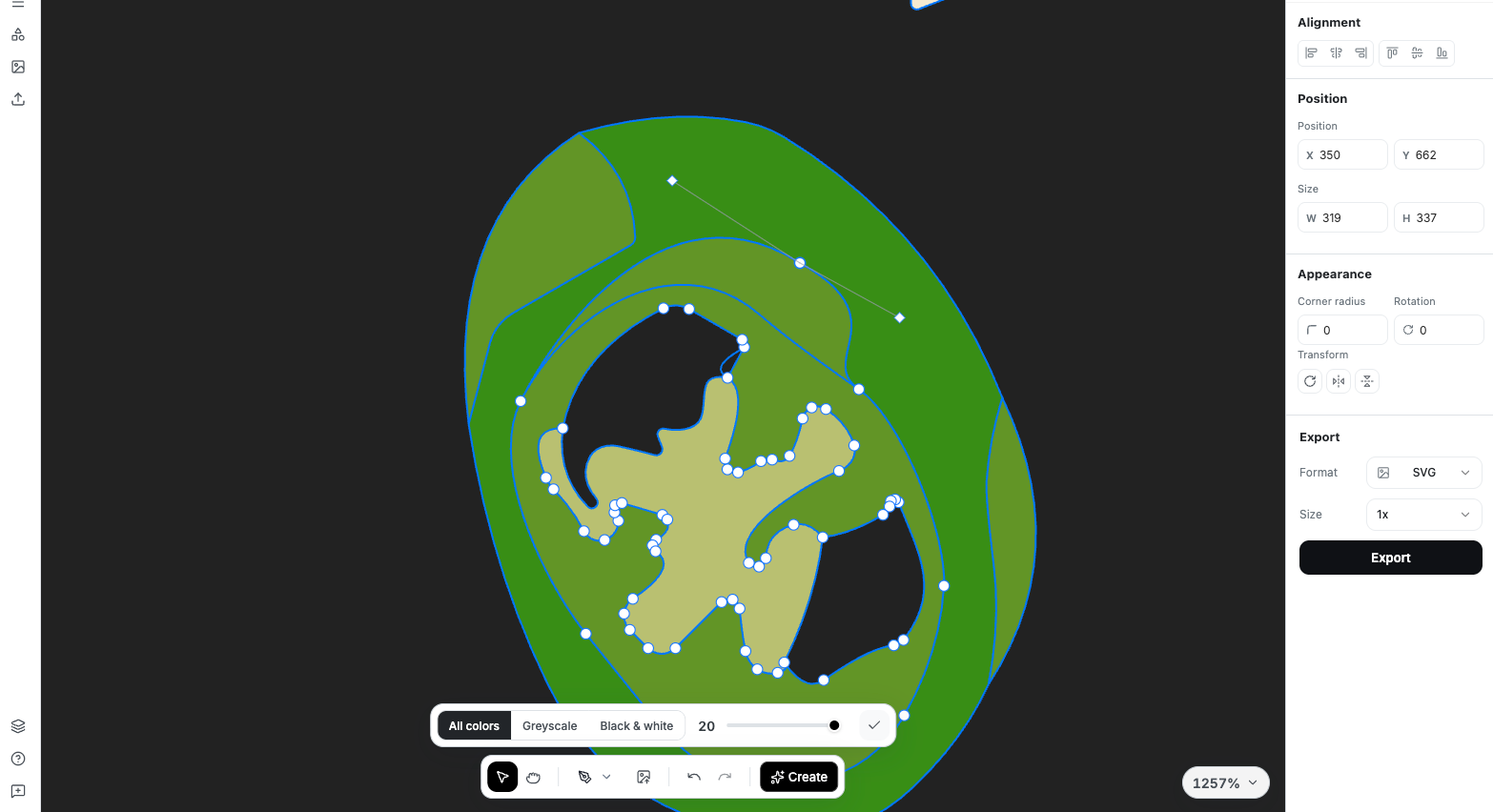
ယခု သင့် vector ဖိုင်များကို လွတ်လပ်စွာ ပြင်ဆင်နိုင်ပြီ ဖြစ်ပါသည်။ အသစ်ဖန်တီးခြင်းဖြစ်စေ၊ ပုံသဏ္ဌာန်ညှိခြင်း၊ အရောင်ပြောင်းခြင်း၊ အသေးစိတ်ပြင်ခြင်းကဲ့သို့ အမြန်ပြင်ဆင်မှုဖြစ်စေ အနည်းငယ်နှိပ်ရုံဖြင့် လုပ်ဆောင်နိုင်ပါသည်။
- အရောင်ပြောင်းရန်
- သင့်အရောင်များ အမှတ်တံဆိပ် guideline နှင့် မကိုက်ညီခြင်းဖြစ်စေ၊ စမ်းသပ်လိုခြင်းဖြစ်စေ ပုံသဏ္ဌာန် တစ်ခု သို့မဟုတ် အများအပြားကို ရွေးပြီး လိုအပ်သော အရောင်အတိအကျကို သုံးလိုက်ပါ။
- Path များ ပြင်ရန်
- Path များကို လှည့်ခြင်း၊ အစားထိုးခြင်း သို့မဟုတ် ဖျက်ခြင်းဖြင့် သင့် graphics ကို ပုံသဏ္ဌာန်ပြောင်းပြီး အသွင်အသစ် ပေးပါ။ မျဉ်းနှင့် အကွေးတိုင်းကို အပြည့်အဝ ထိန်းချုပ်နိုင်သဖြင့် စက္ကန့်ပိုင်းအတွင်း ဒီဇိုင်းကို ပြန်လည်ဖန်တီးနိုင်ပါသည်။
- Outline များဖြင့် လုပ်ဆောင်ရန်
- ပိုပြတ်သားပြီး ပိုထင်ရှားသော outline များဖြင့် သင့် illustration ကို မြှင့်တင်ပါ၊ သို့မဟုတ် outline ပုံစံမျိုးစုံကို သတ်မှတ် path များ၊ ရွေးထားသော ပုံသဏ္ဌာန်များ သို့မဟုတ် ဒီဇိုင်းတစ်ခုလုံးတွင် စမ်းသုံးပါ။
Vectorization ၏ အသုံးချပုံများ
မည်သည့် ပရော်ဖက်ရှင်နယ် လိုအပ်ချက်အတွက်မဆို raster ပုံများကို ပြတ်သားသော vector graphics အဖြစ် ပြောင်းပါ။
လိုဂိုနှင့် Branding
သင့် လိုဂိုကို လိပ်စာကတ်မှ ကြော်ငြာဆိုင်းဘုတ်အထိ အရာအားလုံးပေါ်တွင် ပြီးပြည့်စုံစွာ မြင်ရသော ချဲ့နိုင်သည့် vector အဖြစ် ပြောင်းပါ။
ပုံနှိပ်ခြင်းနှင့် ဆိုင်းဘုတ်
Pixel မပေါ်သော သန့်ရှင်းပြီး ချဲ့နိုင်သည့် vector များဖြင့် သင့် artwork ကို ပရော်ဖက်ရှင်နယ် ပုံနှိပ်ခြင်းအတွက် ပြင်ဆင်ပါ။
Engraving နှင့် CNC
Laser engraving၊ CNC ဖြတ်ခြင်းနှင့် ပန်းထိုးအတွက် စက်တွင် တိုက်ရိုက်သုံးနိုင်သော ဖိုင်များ ဖန်တီးပါ။
ဝဘ်နှင့် ဒစ်ဂျစ်တယ်
ပေါ့ပါးပြီး အကန့်အသတ်မဲ့ ချဲ့နိုင်သော SVG ဖိုင်များဖြင့် သင့် graphics ကို ဝဘ်အတွက် optimize လုပ်ပါ။
မေးလေ့ရှိသော မေးခွန်းများ
Raster ပုံနှင့် vector ပုံ ဘာကွာသလဲ။
Raster ပုံများ (PNG, JPEG ကဲ့သို့) သည် pixel များဖြင့် ဖွဲ့စည်းထားပြီး ချဲ့သည့်အခါ အရည်အသွေး ကျဆင်းပါသည်။ Vector ပုံများသည် သင်္ချာ path များကို သုံးပြီး အရည်အသွေးမကျဘဲ အကန့်အသတ်မဲ့ ချဲ့နိုင်သဖြင့် လိုဂို၊ ပုံနှိပ်ခြင်းနှင့် ပရော်ဖက်ရှင်နယ် graphics များအတွက် အကောင်းဆုံးဖြစ်ပါသည်။
မည်သည့် ဖိုင် ဖော်မတ်များကို vector သို့ ပြောင်းနိုင်သလဲ။
PNG, JPEG, WebP နှင့် PDF ဖိုင်များကို vector ဖော်မတ်သို့ ပြောင်းနိုင်ပါသည်။ Output ကို SVG, EPS, DXF နှင့် PDF vector ဖော်မတ်များဖြင့် ပံ့ပိုးပြီး အဓိက ဒီဇိုင်း ဆော့ဖ်ဝဲ အားလုံးနှင့် အသုံးပြုနိုင်ပါသည်။
Vectorize လုပ်ပြီးနောက် ပုံသည် အတိအကျ တူနေမလား။
Vectorization သည် လိုဂိုနှင့် illustration ကဲ့သို့ ပုံသဏ္ဌာန်ရှင်းလင်းပြီး အရောင်တစ်မျိုးတည်းပါသော ပုံများတွင် အကောင်းဆုံး အလုပ်လုပ်ပါသည်။ ဓာတ်ပုံနှင့် ရှုပ်ထွေးသော gradient များကို ပြောင်းစဉ် ရိုးရှင်းအောင် ပြုလုပ်နိုင်ပါသည်။ အကောင်းဆုံးရလဒ်အတွက် contrast မြင့်ပြီး အနားပြတ်သားသော ပုံများကို သုံးပါ။
ပြောင်းပြီးနောက် vector ဖိုင်ကို ပြင်နိုင်ပါသလား။
ပြင်နိုင်ပါသည်။ ကျွန်ုပ်တို့၏ built-in vector အယ်ဒီတာဖြင့် အရောင်၊ path နှင့် ပုံသဏ္ဌာန်များကို ဘရောက်ဇာထဲတွင် တိုက်ရိုက် ပြင်ဆင်နိုင်ပါသည်။ SVG သို့မဟုတ် EPS သို့ export လုပ်ပြီး Adobe Illustrator သို့မဟုတ် CorelDRAW ကဲ့သို့ ပရော်ဖက်ရှင်နယ် ဆော့ဖ်ဝဲတွင်လည်း ပြင်နိုင်ပါသည်။
အပ်လုဒ်လုပ်နိုင်သော အများဆုံး ဖိုင် အရွယ်အစား မည်မျှလဲ။
50MB အထိ ပုံများကို အပ်လုဒ်လုပ်နိုင်ပါသည်။ အကောင်းဆုံး vectorization ရလဒ်အတွက် အနားပြတ်သားပြီး contrast ကောင်းသော ပုံများကို အကြံပြုပါသည်။ Resolution မြင့်သော မူရင်းပုံများက များသောအားဖြင့် ပိုကောင်းသော vector output ကို ပေးပါသည်။
သင့်ပထမဆုံးပုံကို vectorize လုပ်ပါ
PNG, JPG သို့မဟုတ် WEBP ကို အပ်လုဒ်လုပ်ပြီး ပြင်ဆင်နိုင်သော vector ကို စက္ကန့်ပိုင်းအတွင်း ဒေါင်းလုဒ်လုပ်ပါ။
အသုံးပြုသူများ
သင့်ကိုယ်ပိုင် ဆော့ဖ်ဝဲမှ listing ဓာတ်ပုံများကို staging လုပ်ပြီး ပိုကောင်းအောင် ပြုလုပ်ပါ
သင့် CRM၊ ဝက်ဘ်ဆိုက် သို့မဟုတ် portal feed ကို ချိတ်ဆက်ပြီး listing အသစ်များ ဝင်လာသည်နှင့် အခန်းလွတ်များကို staging လုပ်ခြင်း၊ နေ့ဓာတ်ပုံများကို ညနေစောင်းပုံအဖြစ် ပြောင်းခြင်းနှင့် အိမ်ခြံမြေ ဓာတ်ပုံများကို upscale လုပ်ခြင်းတို့ကို အလိုအလျောက် ပြုလုပ်ပါ။
API ဖြင့် Virtual staging
အခန်းဓာတ်ပုံနှင့် prompt ပို့လိုက်ပါက staging လုပ်ပြီး ဓာတ်ပုံကို ပြန်ရပါမည်။ ညနေစောင်းပုံနှင့် ရှင်းလင်းခြင်းတို့လည်း အလားတူ အလုပ်လုပ်ပါသည်။
ပိုပြတ်သားသော ဓာတ်ပုံများနှင့် ဖော်မတ်များ
2× မှ 10× အထိ upscale၊ ပုံချဲ့ခြင်းနှင့် ဖော်မတ် ပြောင်းခြင်းတို့သည် API key တစ်ခုတည်းဖြင့် အလုပ်လုပ်ပါသည်။
သင့် key များ၊ အလုပ်လုပ်သော ဥပမာများ
သင့် ဒက်ရှ်ဘုတ်တွင် API key များ ဖန်တီးပြီး endpoint တိုင်းအတွက် လုပ်ဆောင်ရန်အသင့် ကုဒ်ကို မိတ္တူ ယူပါ။
const url = "https://api.yumepik.com/api/v2.0/ai-tools/image-vectorizer"

const headers = new Headers();
headers.append("Authorization", "Bearer YOUR_API_KEY_HERE");

const formdata = new FormData();

formdata.append("file", "image.png");
formdata.append("format", 'svg');

const requestOptions = {
  method: 'POST',
  body: formdata,
  headers: headers,
};

fetch(url, requestOptions)
  .then(response => response.json())
  .then(result => console.log(result))
  .catch(error => console.log("error", error));