TajimaからBrotherまで、刺繍ミシンに対応
どんなロゴもDST刺繍データに
画像をアップロードするだけで刺繍データを作成します。糸色、サテン縫いとタタミ縫い、下縫い、糸切りまで自動。ダウンロード前にステッチを確認できます。
ここに画像をドロップ
または
PNG、JPG、WebP、SVG
- 暗号化されたアップロード
- プレビューはアカウント不要

作例
画像からステッチへ
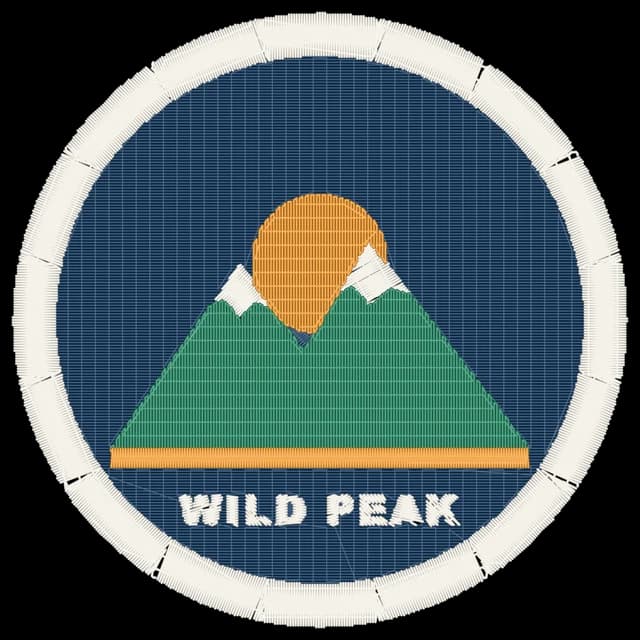
掲載のデザインから、このツールで実際に作成したステッチプレビューです。指定したのは幅だけ。色数とステッチは自動で、手作業による修正は一切していません。


元の画像 カフェのワッペン
70 × 70mm · 3色 · 5,685針
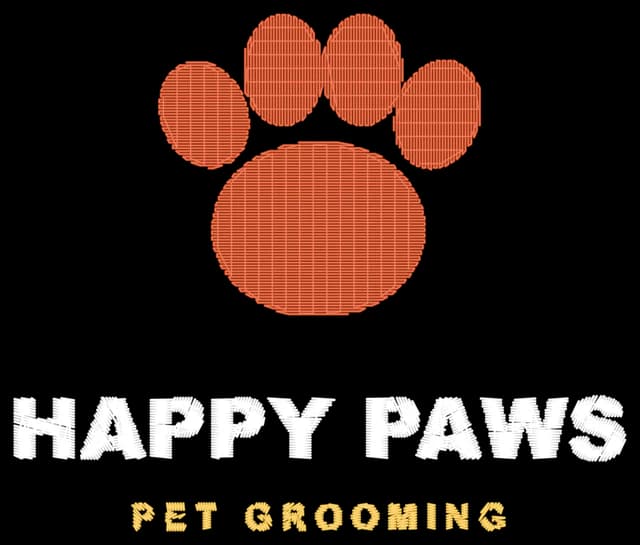

元の画像 トリミングサロンのロゴ
90 × 76mm · 3色 · 3,076針
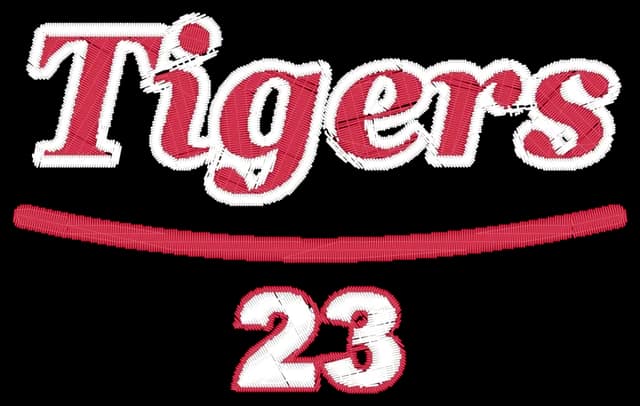
元の画像 チームロゴの文字
100 × 62mm · 2色 · 6,100針
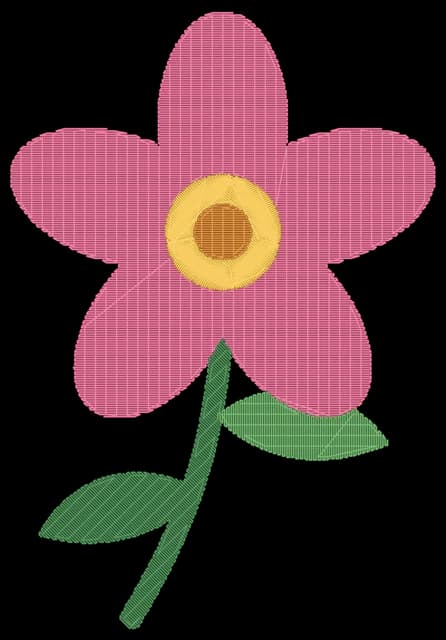

元の画像 花のイラスト
80 × 117mm · 5色 · 4,751針
手順
使い方
3ステップ。刺繍データ作成ソフトは不要です。
画像をアップロード
PNG、JPG、WebP、SVGを追加します。ベタ塗りのロゴがいちばんきれいに仕上がります。
サイズと色を選ぶ
刺繍する幅を設定し、実際に使う生地の色でステッチプレビューを確認します。
ミシン用ファイルをダウンロード
DST・PES・JEF・EXPファイルを取得して、そのまま刺繍ミシンに読み込めます。
パンチング
プロのパンチャーと同じ考え方で
形ごとに最適な縫い方と縫い角度を割り当てます。
サテン縫い
文字や輪郭など幅7mmまでの細いパーツは、カーブに沿った、なめらかでツヤのあるサテン縫いで端から端まで埋めます。
タタミ縫い
広い面は3.5mmのステッチの列で埋めます。列ごとに針落ちをずらすので、筋が出ず均一な面に仕上がります。
下縫い
すべてのパーツの下に、まず軽い土台を縫います。生地を平らに押さえ、上のステッチが沈み込むのを防ぎます。
縮み補正
縫うと糸が生地を内側に引き縮めます。ステッチを少し長くすることで、形の大きさを保ち、隙間なくつなげます。
ファイル形式
1つのデザインを4つのミシン形式で
ダウンロードには4形式すべてが含まれるので、お使いのミシンに合うものを使えます。
- DST
Tajima、Barudan、SWF、Ricoma、Happyなど、ほとんどの業務用ミシン
業務用刺繍の標準形式です。糸色はミシン側で、デザインに表示された順番どおりに設定します。
- PES
BrotherとBaby Lock
デザインの各色に最も近いBrotherの糸色が入っています。
- JEF
JanomeとElna
デザインの各色に最も近いJanomeの糸色が入っています。
- EXP
MelcoとBernina
多くのミシンや刺繍ソフトで開けるシンプルなステッチ形式です。
きれいに仕上げるコツ
どんな画像が向いていますか?
刺繍はピクセルではなく糸でできています。シンプルなデザインほど、ステッチもきれいに仕上がります。
向いている画像
- ベタ塗りのロゴやワッペン
- 太めの文字(刺繍時の高さ5mm以上が目安)
- 透過PNG、または無地の背景
- 2〜8色
刺繍しにくい画像
- 写真やなめらかなグラデーション
- とても小さな文字や極細の線
- ごちゃごちゃした背景
- 低解像度やぼやけた画像
含まれる機能
ミシンに必要なものをすべて
スムーズに縫うための細かな設定を、すべて自動で行います。
画像から糸色を抽出
色はデザインから自動で選ばれます。色数を自分で指定することもできます。近い色は1本の糸にまとめます。
背景を削除
透明部分と単色の背景を除くので、デザインだけが刺繍されます。
糸切りと止め縫い
各パーツの縫い始めと縫い終わりに止め縫いを入れ、長い渡り糸の前には糸切りを入れます。手で切る渡り糸が残りません。
最大400mmまで自由なサイズ
20mmのキャップ用ロゴから400mmのジャケットの背中まで。デザインは中央に配置され、そのまま刺繍枠にセットできます。
本物のステッチプレビュー
ダウンロード前に、実際の生地の色の上ですべてのステッチを確認。針数、糸切り回数、刺繍時間も表示します。
効率的な縫い順
面積の大きい色から縫い、近いパーツは続けて縫うので、色替えと渡り糸を最小限に抑えます。
プライバシー
デザインは安全に扱います
大切なデザインをお預かりします。データがどう扱われるかをご説明します。
暗号化されたアップロード
画像は安全なHTTPS通信で送信され、刺繍データの作成にのみ使われます。作成したファイルは、プレビューも含めてすべてコピーを保管します。
プレビューはアカウント不要
登録や個人情報の入力なしで、ステッチプレビューをすべて確認できます。
よくある質問
すぐわかるQ&A
DSTファイルとは何ですか?
DSTはTajimaの刺繍データ形式で、ほぼすべての業務用刺繍ミシンで読み込めます。すべての針落ち、渡り、糸切り、色替えが記録されますが、糸色そのものは含まれません。糸色はミシン側で、デザインに表示された順番どおりに選びます。
どんな画像をアップロードできますか?
PNG、JPG、WebP、SVGです。ベタ塗りのロゴやイラストがいちばんきれいに仕上がります。透過PNGは削除する背景がないので、特におすすめです。
写真を刺繍にできますか?
できますが、写真は少ない色数のベタ塗りに置き換わるため、写真というよりポスターのような仕上がりになります。きれいに仕上げるには、ロゴやシンプルなイラストを使うか、色数を減らしてください。
どのミシンで使えますか?
DSTはTajima、Barudan、SWF、Ricoma、Happyなど、ほとんどの業務用ミシンで使えます。PESはBrotherとBaby Lock、JEFはJanomeとElna、EXPはMelcoとBernina用です。ダウンロードには4形式すべてが含まれます。
デザインはどのくらいの大きさにできますか?
幅20〜400mmの範囲で自由に設定できます。お使いの刺繍枠に収まるサイズを選んでください。デザインは中央に配置され、正確なサイズはプレビューに表示されます。
先に試し縫いをしたほうがいいですか?
おすすめします。自動パンチングはほとんどのロゴでうまくいきますが、生地、芯地、糸によって仕上がりが変わります。大量注文の前に、端切れで試し縫いをしてください。
画像は安全ですか?
画像は暗号化された通信で送信され、刺繍データの作成に使われます。作成したファイルは、プレビューも含めてすべてコピーを保管します。プレビューにアカウントは必要ありません。
プライバシーポリシーを読む返金してもらえますか?
まず無料のステッチプレビューで、お支払い前に仕上がりを確認してください。お支払いは原則として返金できませんが、誤って請求された場合は14日以内にご連絡いただければ確認します。消費者保護法で返金の権利が認められる場合は、それに従います。
返金ポリシーを読む