1枚を編集して、次の1000枚は自動で。
背景削除、AI編集、高画質化、トリミング、書き出しプリセットを1つのワークフローにつなげて、フォルダ内の写真すべてにまとめて適用できます。
作成は無料 · すぐ使えるテンプレート78種類
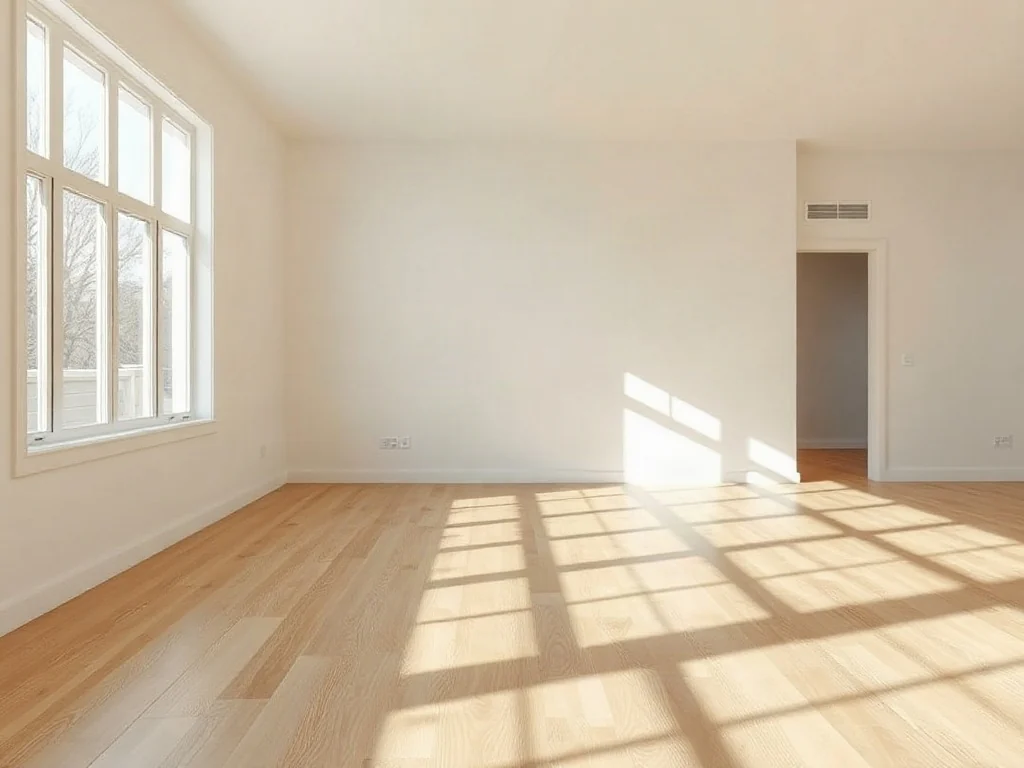
この空室を明るい北欧風リビングにステージング:リネンのソファ、ウールのラグ、オークのローテーブル、観葉植物。壁・窓・床はそのまま。
入力空室の写真
撮って出しの写真から完成ファイルまで、3ステップ
- 01
レシピを作る
テンプレートか白紙のキャンバスから始めて、AIツールを必要な順番でつなげます。
- 02
画像をまとめて追加
写真のフォルダをアップロード。すべての画像が同じ手順・同じ設定で処理されます。
- 03
確認してダウンロード
有料ステップの前に結果を承認し、すべてのファイルを好きな名前で1つのZIPにまとめてダウンロード。
あなたの業界の仕事の流れに合わせて
業種ごとに、日々の作業に合わせたテンプレートを用意。そのまま使っても、どのステップを変えても構いません。
物件写真をすべて、家具付きでポータル掲載用に。
室内の生活感を消し、空室にバーチャルステージングで家具を置き、曇り空を青空に差し替えて、各ポータル向けに書き出し。加工前の写真も並べて保存できます。
人気のワークフロー
- 3つのスタイルでバーチャルステージング
- 空室
- インテリア3スタイル
- バーチャルステージング
- 確認
- 昼の外観を夕景に
- 外観写真
- AI編集:夕景
- 比較
- 物件掲載用フルセット
- 補正
- 確認
- ポータル・Web・印刷用ファイル
制作ラインに必要なものがすべて
確認ステップ
処理を一時停止して、次のステップに進む前に結果ごとに承認・却下・やり直しができます。
バリエーション
複数のプロンプト、背景、カラーを1回の実行ですべての画像に試せます。
書き出しプリセット
画像1枚から、Amazon、eBay、Shopify、Instagram、Pinterestなど向けのファイルを作成。
実行前にコストがわかる
開始前に必要な処理数を確認できます。処理済みのステップが二重に課金されることはありません。
保存して再実行
ワークフローはアカウントに保存されるので、来週の分もアップロードするだけ。
スマートなファイル名
元のファイル名、連番、プリセット名でファイルに名前を付け、そのままアップロードできます。
よくある質問
画像編集ワークフローとは何ですか?
背景削除、影の追加、Amazon用に書き出しなどの編集手順を保存したもので、アップロードしたすべての画像に適用されます。一度設定すれば、新しい画像のたびに再利用できます。
ワークフローではどのツールが使えますか?
背景削除、AI編集、オブジェクト除去、画像生成、高画質化、カラー化、ベクター化、解像度・形式の変換に加え、トリミング、背景、影、書き出しプリセットのステップが使えます。ステップは自由な順番で組み合わせられます。
ワークフローの料金はどうなりますか?
AIステップは、そのツールを単体で使う場合と同じ料金が画像1枚ごとにかかります。トリミング、背景、影、書き出しプリセットはブラウザ内で処理され、無料です。実行前には毎回見積もりが表示されます。
処理が終わる前に結果を確認できますか?
はい。ワークフローの好きな位置に確認ステップを追加すれば、画像ごとに承認・却下・やり直しができます。残すと決めた結果だけが有料ステップに進みます。
デザインや技術の知識は必要ですか?
いいえ。業種に合ったテンプレートを選び、写真を追加して実行するだけです。さらに細かく調整したいときは、各ステップを開いて設定やプロンプトを変更できます。
次の作業は、もう終わっているかもしれません。
テンプレートを選んで写真を追加すれば、あとはワークフローにおまかせ。
作成を始める